¡Cuida tus ojos! Guía práctica para activar el modo oscuro en Windows 11 y otros dispositivos
Esta función no solo ofrece una reducción de la fatiga visual, sino también ofrece un diseño elegante
Fecha de publicación:
Fecha de modificación:
El modo oscuro se ha convertido en una de las funciones más populares en sistemas operativos y celulares. Además de ofrecer un diseño elegante, ayuda a reducir la fatiga visual en ambientes oscuros y ahorra batería en pantallas con tecnología OLED.
¿Cuáles son los beneficios del modo oscuro?
Reduce el brillo directo a los ojos, que es ideal para trabajar de noche o en lugares con poca luz. Además, en paneles OLED o AMOLED, el modo oscuro apaga los píxeles negros por completo, prolongando la batería de laptops y celulares.
A modo de estética moderna, esta función brinda un aspecto elegante, limpio y personalizado al escritorio de tu computadora.
¿Cómo activar el modo oscuro?
Microsoft cuenta con una de las mejores configuraciones nativas para este modo de visualización. Para activarlo solo debes seguir estos pasos:
– Presiona la combinación de teclas Windows + I para abrir la ventana de Configuración.
– En el menú izquierdo, selecciona Personalización y luego ingresa a Colores.
– Abre el menú desplegable de “Elige tu modo” y selecciona Oscuro.
– (Opcional) Si prefieres combinar estilos, elige Personalizado para aplicar el modo oscuro solo al sistema o únicamente a las aplicaciones.
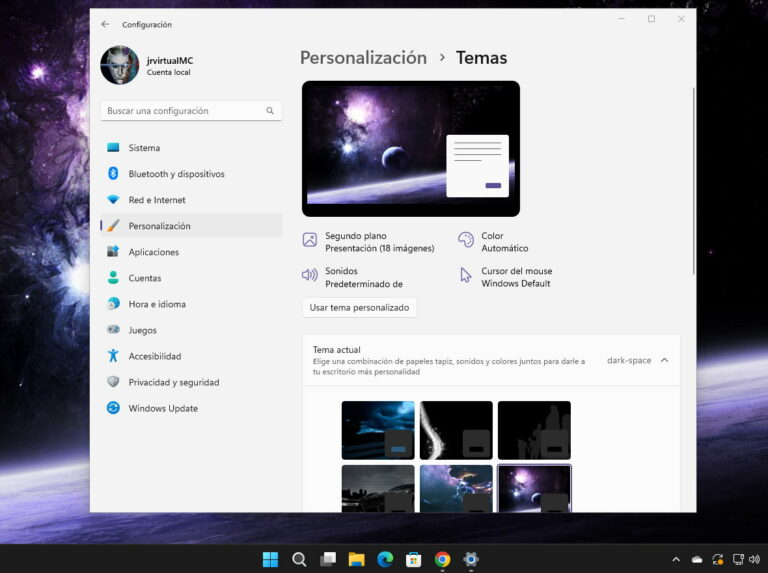
Los mejores temas oscuros recomendados
Si buscas personalizar aún más tu pantalla, puedes descargar estos temas destacados desde la Microsoft Store o la ruta Configuración > Personalización > Temas:
– Dark Space: Incluye 18 fondos en resolución 4K inspirados en el cosmos y las estrellas.
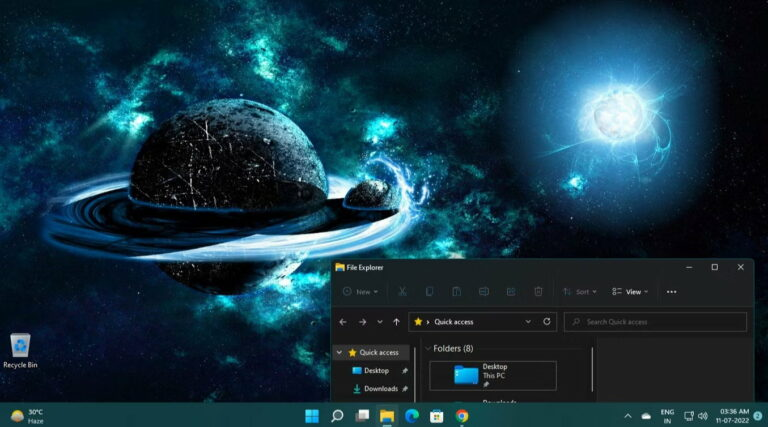
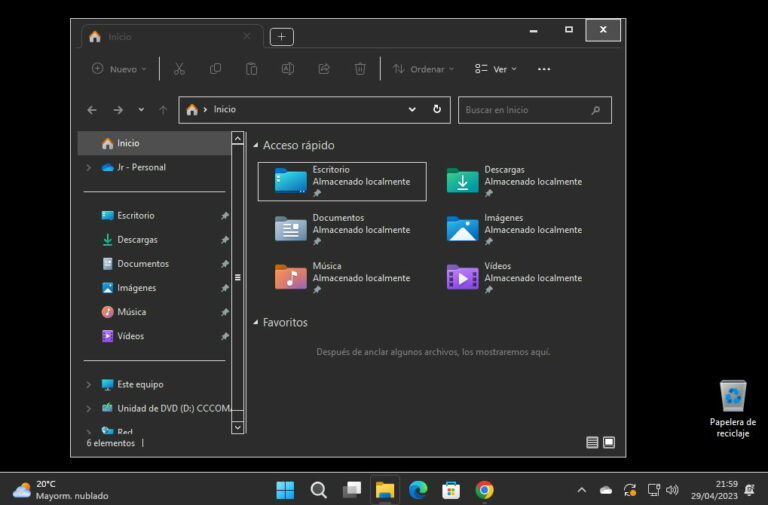
– GreyEveTheme: Una opción minimalista que añade tonos gris oscuro con bordes blancos a las ventanas del sistema.
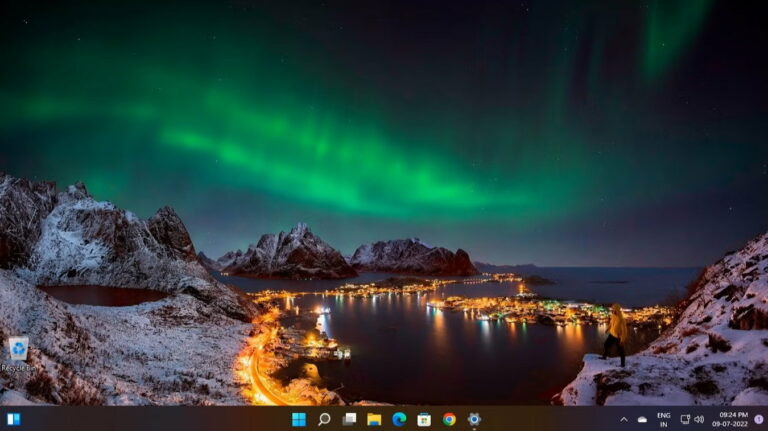
– The Northern Lights: Muestra la belleza de las auroras boreales con fotografías en alta definición tomadas en Noruega e Islandia.
– Dark Cars: Diseñado para los amantes de la velocidad, con imágenes elegantes de vehículos como Lamborghini, Audi y Maserati.
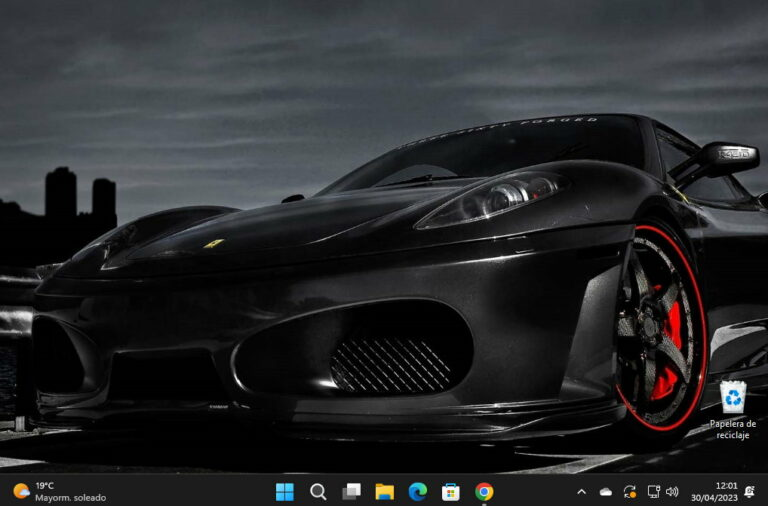
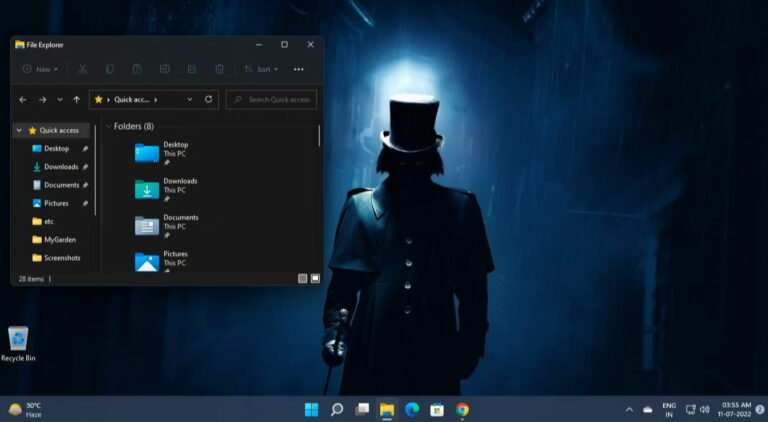
– Dark Amoled: Ideal para fanáticos del misterio y la fantasía oscura, con fondos de alta calidad.
¿Cómo activarlo en otros sistemas operativos?
El modo oscuro también está disponible de forma rápida en otros entornos digitales:
– Windows 10: Ve a Configuración > Personalización > Colores y selecciona el modo oscuro.
– macOS: Ingresa a Preferencias del Sistema > General y en Apariencia elige Oscuro o Automático (cambia según la hora del día).
– Android: Accede a Ajustes > Pantalla > Modo oscuro (o directamente desde el menú de accesos rápidos).
– iOS / iPadOS (iPhone y iPad): Dirígete a Configuración > Pantalla y brillo y marca la opción Oscuro.
– Linux (Ubuntu): Ve a Configuración del sistema > Apariencia y selecciona la opción de tema oscuro.